Procédure
Berörd tjänst : externt domännamn, webbhotell och LWS delade e-postkonton
Berörd panel : LWS Panel
Nivå : medelnivå
Du har ett domännamn hos en annan leverantör och vill använda det med en LWS-tjänst?
Du kan göra det utan att nödvändigtvis flytta domänen till LWS. Det räcker att ändra dess DNS-konfiguration så att den pekar mot ditt webbhotell, dina e-postadresser eller hela ditt LWS-utbud.
Denna hjälp visar dig [PERSON_NAME] möjliga alternativ: använda LWS DNS-servrar eller endast ändra vissa DNS-poster hos din nuvarande leverantör.
Att koppla en extern domän till LWS betyder inte att domänen flyttas till LWS.
Domänen kan ligga kvar hos din nuvarande leverantör samtidigt som du använder ett webbhotell eller en LWS-e-posttjänst.
Välj rätt metod
Innan du ändrar [PERSON_NAME], välj den metod som passar bäst för din situation.
Om du vill hantera hela domänens DNS-zon från LWS, använd LWS DNS-servrar. Denna metod gör det möjligt att centralisera hanteringen av webbplatsen, e-post och andra DNS-poster i ditt LWS-kundkonto.
Om du endast vill koppla en specifik tjänst till LWS, till exempel webbplatsen eller e-posten, behåll de nuvarande DNS-servrarna och ändra endast de nödvändiga DNS-posterna hos din leverantör.
Använd LWS DNS-servrar om du vill överlåta hela DNS-hanteringen för domänen till LWS.
Ändra endast DNS-posterna om du bara vill koppla webbplatsen, e-posten eller en specifik tjänst samtidigt som du behåller DNS-zonen hos din nuvarande leverantör.
Innan du börjar
Kontrollera att du har tillgång till gränssnittet hos den leverantör där domänen för närvarande hanteras. Det är i detta gränssnitt du måste ändra DNS-servrarna eller DNS-posterna.
Innan du pekar domänen mot LWS, se också till att den berörda LWS-tjänsten är redo:
- om du vill visa en webbplats måste webbplatsens filer finnas på LWS-webbhotellet;
- om du vill använda e-post [ADDRESS] måste de nödvändiga e-postadresserna [PERSON_NAME] ;
- om du vill behålla vissa tjänster hos den tidigare leverantören måste deras DNS-poster noteras innan några ändringar görs.
Att ändra DNS-servrarna för en domän flyttar webbplatsen, e-posten och andra tjänster till LWS DNS-zon.
Innan du ändrar DNS, kontrollera att din webbplats är redo hos LWS och att dina nödvändiga e-postadresser redan finns.
Metod 1: använda LWS DNS-servrar
Denna metod innebär att du ersätter domänens nuvarande DNS-servrar med LWS-servrarna. När ändringen är genomförd kommer domänens DNS-zon att hanteras från ditt LWS-kundkonto.
1. Hämta LWS DNS-servrar
LWS DNS-servrarna anges i bekräftelsemeddelandet som togs emot vid beställningen av tjänsten.
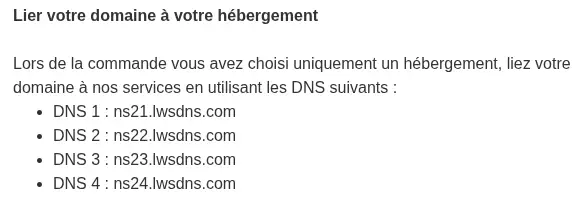
[PERSON_NAME] plus mailet kan du hämta informationen från ditt kundkonto.
Logga in på ditt LWS-kundkonto, och öppna sedan hanteringen av den berörda tjänsten.
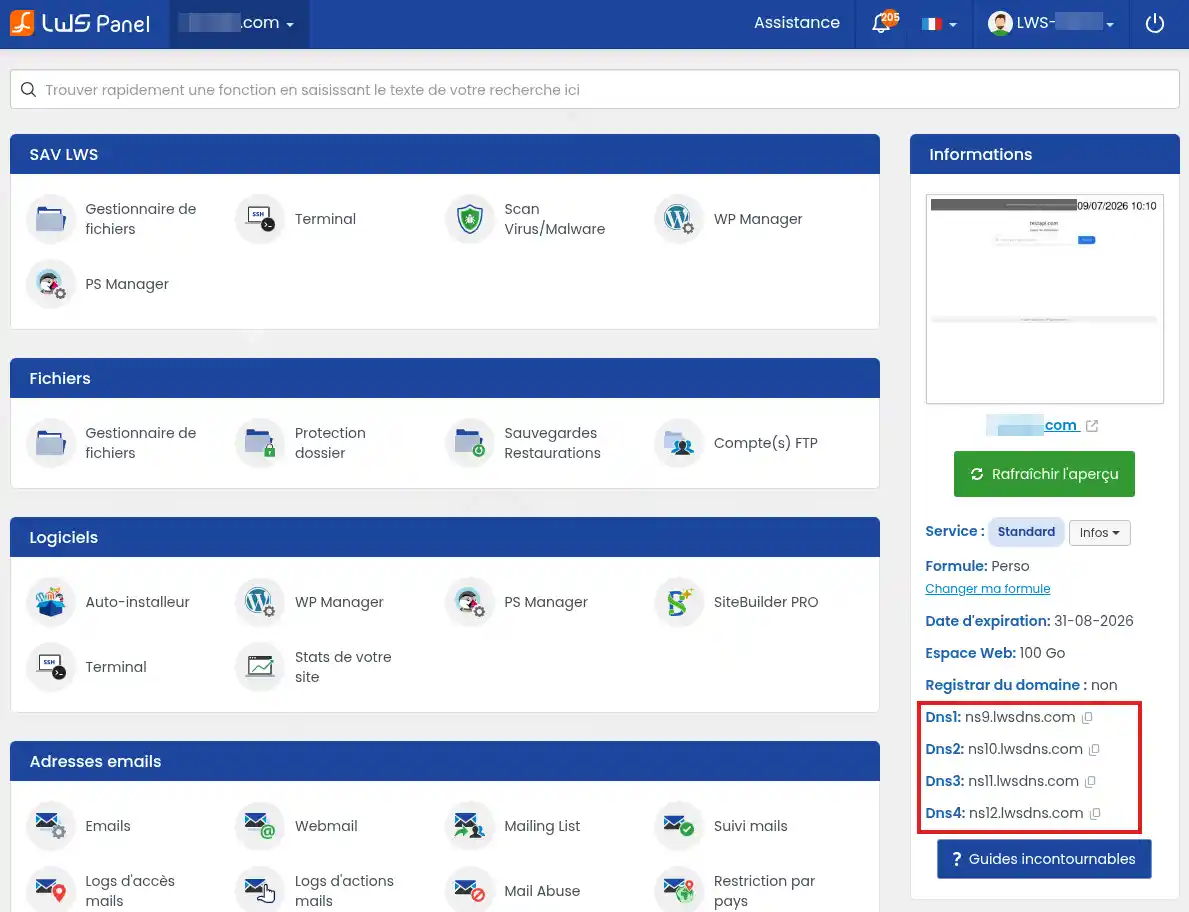
De ser vanligtvis ut så här:
ns1.lws-hosting.biz
ns2.lws-hosting.biz
ns3.lwsdns.com
ns4.lwsdns.com
De exakta DNS-servrarna kan variera beroende på ditt paket. Använd alltid de värden som anges i ditt kundkonto eller i e-postmeddelandet kopplat till din tjänst.
2. Ändra DNS-servrarna hos din leverantör
Logga in på gränssnittet hos den leverantör där domänen är registrerad.
Leta efter avsnittet som rör DNS-servrar. Beroende på leverantör kan det heta DNS-servrar, Nameservers, Domänens DNS, DNS-hantering eller DNS-delegering.
Ersätt de nuvarande DNS-servrarna med DNS-servrarna [ADDRESS], och bekräfta sedan ändringen.
Om en domänöverföring redan har startats kan det hända att det inte längre är möjligt att ändra DNS-servrarna förrän överföringen är klar. I så fall, vänta tills överföringen är avslutad eller använd metod 2 genom att endast ändra posterna i DNS-zonen.
3. Vänta på DNS-spridning
Efter bekräftelsen visas inte ändringen alltid omedelbart. Internetleverantörer och DNS-servrar kan tillfälligt behålla den gamla konfigurationen.
Efter en DNS-ändring kan det ta flera timmar innan ändringen syns överallt. I vissa fall kan fullständig spridning ta upp till 24 till 48 timmar.
Metod 2: ändra endast DNS-posterna
Denna metod låter dig behålla DNS-zonen hos din nuvarande leverantör samtidigt som du endast styr vissa tjänster till LWS.
Den är användbar om du till exempel vill:
- endast visa din webbplats som är hostad hos LWS;
- endast använda LWS e-post;
- behålla andra tjänster aktiva hos din nuvarande leverantör.
Koppla webbplatsen till LWS-webbhotellet
För att visa din LWS-webbplats med din externa domän måste du ändra DNS-posten som pekar mot webbservern.
I ditt LWS-kundkonto, hämta IP-adressen för ditt webbhotell. [PERSON_NAME] anges i avsnittet DNS-zon.
Hos din nuvarande leverantör, öppna DNS-zonen för domänen [ADDRESS], [PERSON_NAME] en post av typen A. [ADDRESS] kontakta supporten om du behöver hjälp.
[PERSON_NAME] :
Namn : @
Typ : A
Värde : IP-adressen för ditt LWS-webbhotell
För att adressen med www också ska fungera, kontrollera även www-posten.
Beroende på din leverantörs konfiguration kan det vara:
Namn : www
Typ : CNAME
Värde : din-domän.fr
eller :
Namn : www
Typ : A
Värde : IP-adressen för ditt LWS-webbhotell
Ersätt din-domän.fr och IP-adressen med de värden som motsvarar din domän och ditt webbhotell.
Koppla e-posten till LWS
För att använda LWS e-post med din externa domän måste du ändra domänens MX-poster.
I ditt LWS-kundkonto, hämta de MX-värden som anges för din e-posttjänst. Skapa sedan de nödvändiga e-postadresserna innan du ändrar DNS-zonen.
Därefter måste du ange dem i domänens DNS-zon hos din nuvarande leverantör. [ADDRESS] kontakta supporten om du behöver hjälp.
[PERSON_NAME] A-posten för underdomänen mail. Den gör det möjligt att associera adressen mail.din-domän.fr med LWS e-postserver.
[PERSON_NAME] :
Namn : mail
Typ : A
Värde : IP-adressen för LWS e-postserver
Konfigurera sedan domänens MX-post. Den anger vilken server domänens e-post ska skickas till.
[PERSON_NAME] :
Namn : @
Typ : MX
Prioritet : 10
Värde : mail.din-domän.fr
Ersätt din-domän.fr och IP-adressen med de värden som motsvarar din LWS-tjänst.
Du måste också konfigurera posterna SPF, DKIM och DMARC. Dessa poster är nödvändiga för att e-posttjänsten ska fungera korrekt och gör det möjligt för e-postservrar att bättre identifiera meddelanden som skickas från din domän.
Om du ersätter befintliga MX-poster kommer nya e-postmeddelanden att dirigeras till LWS. Se till att du har skapat dina e-postlådor hos LWS innan ändringen för att undvika avbrott i mottagningen.
[PERSON_NAME] att allt fungerar
När ändringarna har gjorts, testa domänen efter några minuter och sedan igen efter flera timmar om ändringen ännu inte är synlig.
För att kontrollera webbplatsen, ange [PERSON_NAME]. Webbplatsen som är hostad hos LWS ska visas.
För att kontrollera e-posten, skicka ett testmeddelande till en adress som skapats hos LWS och kontrollera sedan mottagningen via webbmailen eller ditt e-postprogram.
Du kan också använda ett onlineverktyg för DNS-kontroll för att verifiera att DNS-servrarna, A-posterna eller MX-posterna visar [PERSON_NAME] förväntade värden.
Din domän är korrekt kopplad till LWS när webbplatsen visas via din domän och/eller när e-posten levereras korrekt till de konton som konfigurerats hos LWS.
Vanliga problem
Min webbplats visas fortfarande inte
DNS-spridningen kanske fortfarande pågår. Vänta några timmar, [PERSON_NAME] igen från en annan webbläsare eller en annan internetanslutning.
Kontrollera också att domänens A-post pekar mot IP-adressen för ditt LWS-webbhotell och att webbplatsens filer [PERSON_NAME] webbhotellet.
Min adress med www fungerar inte
Huvuddomänen och underdomänen www kan använda två olika poster. Kontrollera att www faktiskt har en DNS-post av typen A eller CNAME som pekar mot ditt LWS-webbhotell.
Jag tar inte emot mina e-postmeddelanden
Kontrollera att e-postadresserna verkligen har skapats hos LWS innan MX-ändringen.
Kontrollera sedan att domänens MX-poster motsvarar [PERSON_NAME] som anges av [ADDRESS]. [PERSON_NAME], DNS-spridningen kan fortfarande pågå.
Jag hittar inte var jag ändrar DNS hos min leverantör
Varje leverantör använder ett annat gränssnitt. Leta efter ett avsnitt som heter DNS, DNS-zon, DNS-servrar, Nameservers eller DNS-delegering.
[PERSON_NAME], [PERSON_NAME] hos din nuvarande leverantör eller kontakta deras support för att ta reda på var du ändrar domänens DNS.
Jag vill flytta domänen till LWS
DNS-kopplingen gör det möjligt att använda en LWS-tjänst med en extern domän, men den överför inte domänens administrativa hantering till LWS.
Om du vill att förnyelsen och hanteringen av domänen också ska göras från LWS, måste du starta en domänöverföring.

 Kontakta oss
 Kundområde


 Besök LWS


 Ja
Ja Nej
Nej Läst artikel
22652 en gång
Läst artikel
22652 en gång Merci ! N'hésitez pas à
poser des questions sur nos documentations si vous souhaitez plus d'informations et nous aider à les
améliorer.
Merci ! N'hésitez pas à
poser des questions sur nos documentations si vous souhaitez plus d'informations et nous aider à les
améliorer.
 Om
Om 